
Baiwaiเข้าสู่ระบบ

วิธีใช้งาน

คู่มือทีละขั้นของทั้งระบบ ตั้งแต่ตั้งค่าครั้งแรก กรอกฟอร์ม ไปจนถึงไฟล์ PDF ที่ส่งลูกค้าได้จริง

ข้อ 1

เริ่มต้นใช้งาน

ระบบนี้ทำอย่างเดียวคือ กรอกฟอร์ม แล้วได้ PDF ภาษาไทยขนาด A4 ที่ส่งลูกค้าได้จริง — ไม่ใช่ระบบบัญชี ไม่ผูกกับสต็อก และไม่ต้องติดตั้งอะไรเพิ่ม ก่อนออกใบแรกมีของที่ต้องเตรียมแค่ชุดเดียวคือ “ข้อมูลของคนที่ออกเอกสาร”

  1. 1
    ตั้งข้อมูลผู้ออกเอกสาร — ออกในนามบริษัทให้ไปที่ ตั้งค่า › ข้อมูลบริษัท ออกในนามบุคคลธรรมดาให้ไปที่ ตั้งค่า › ข้อมูลบุคคล · จะตั้งไว้ทั้งสองแบบก็ได้ แล้วค่อยเลือกเป็นรายใบทีหลัง
  2. 2
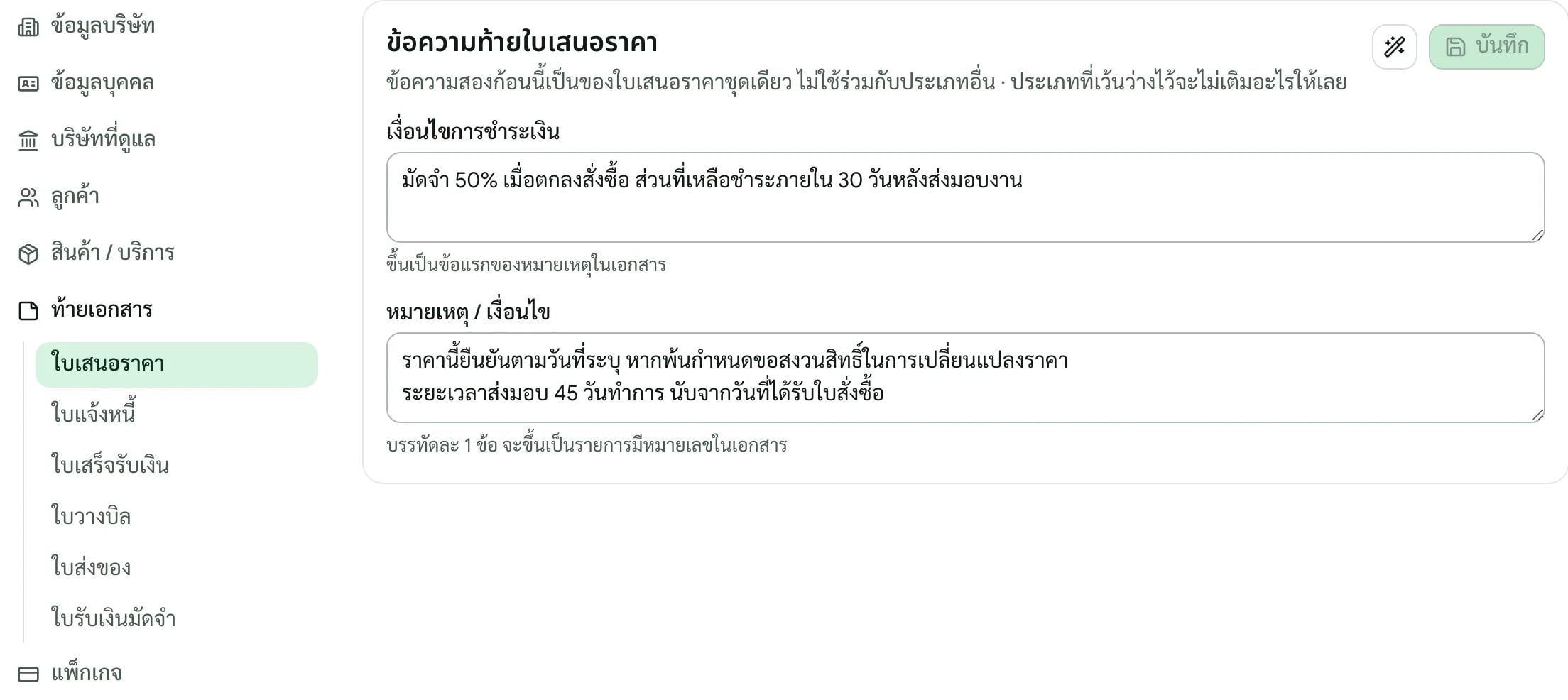
    ตั้งท้ายเอกสารตั้งต้น (ข้ามได้) ที่ ตั้งค่า › ท้ายเอกสาร — เงื่อนไขการชำระเงินกับหมายเหตุที่ต้องพิมพ์ทุกใบ จะได้ไม่ต้องพิมพ์ซ้ำ
  3. 3
    สร้างเอกสาร จากการ์ดประเภทเอกสารในหน้าแรก หรือครีบ “สร้างเอกสาร” บนแถบด้านบน
  4. 4
    กด “บันทึก” — ระบบออกเลขที่เอกสารให้ตอนนี้เท่านั้น แล้วจึงกด “ออก PDF” ได้

แถบด้านบนของระบบ มีตราใบไว ตัวสลับบริษัท และครีบเมนูห้าครีบ
แถบด้านบนมีอยู่ทุกหน้า — ซ้ายสุดคือตราระบบ (กดกลับหน้าแรก) ถัดมาคือชื่อบริษัทที่กำลังทำงานอยู่ ขวามือคือครีบเมนู และวงกลมตัวย่อท้ายสุดคือเมนูบัญชีของคุณ

ข้อ 2

ตั้งค่าผู้ออกเอกสาร

“ผู้ออกเอกสาร” คือชื่อ ที่อยู่ และบัญชีรับเงินที่จะขึ้นหัวกระดาษกับท้ายกระดาษ มีให้เลือกสองแบบ และเลือกได้เป็นรายใบที่ช่อง “ออกในนาม” ในฟอร์ม
  • ชื่อบริษัท สาขา เลขประจำตัวผู้เสียภาษี ที่อยู่ โทรศัพท์ อีเมล
  • บัญชีธนาคารสำหรับรับเงิน (ใส่ได้หลายบัญชี)
  • โลโก้และลายเซ็นเป็นรูปภาพ
  • มีได้หลายบริษัทต่อผู้ใช้หนึ่งคน แต่ทำงานทีละแห่ง
ในนามบุคคลธรรมดา
  • ชื่อ-นามสกุล เลขบัตรประชาชน ที่อยู่ ช่องทางติดต่อ
  • บัญชีธนาคารส่วนตัว แยกกันคนละชุดกับของบริษัท
  • ลายเซ็นของตัวเอง
  • มีได้ชุดเดียวต่อผู้ใช้ และใช้ร่วมกันทุกบริษัทที่ดูแล
  • ไม่มีบริษัทก็ไม่ต้องกรอกข้อมูลบริษัท · วันที่มีบริษัทแล้วกดเพิ่ม เอกสารที่ทำไว้จะไปอยู่กับบริษัทนั้น และเลขที่รันต่อจากเดิม (แยกดูได้ด้วยตัวกรอง “ออกในนาม” ในหน้ารายการ)
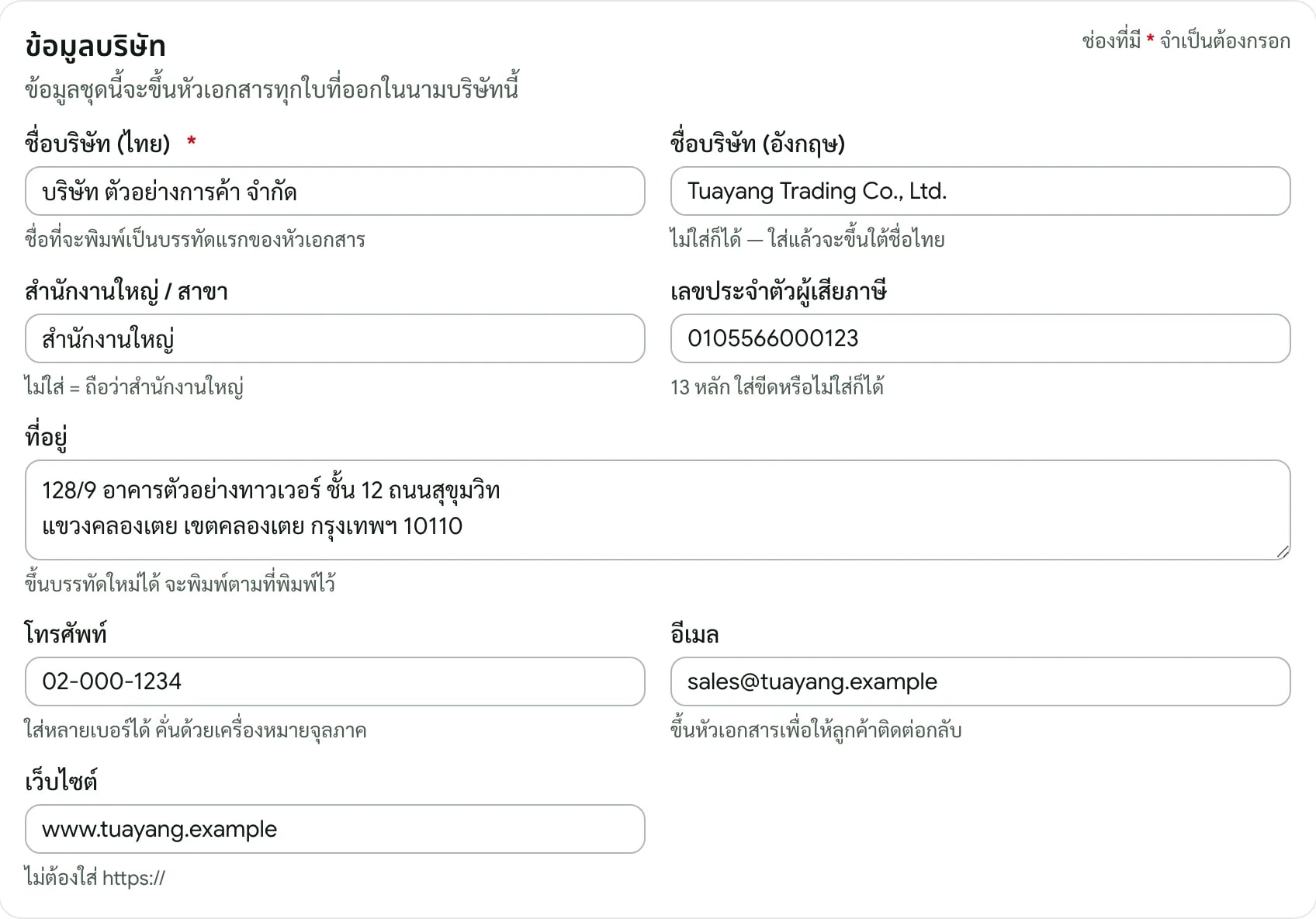
การ์ดข้อมูลบริษัทในหน้าตั้งค่า มีช่องชื่อบริษัท เลขผู้เสียภาษี ที่อยู่ และช่องทางติดต่อ
ทุกช่องมีคำอธิบายใต้ช่องบอกว่าค่านั้นจะไปโผล่ตรงไหนของเอกสาร · ดาวแดงคือช่องที่ต้องกรอก ที่เหลือเว้นว่างได้
ข้อมูลผู้ออกถูกล็อกเมื่อเอกสารพ้นสถานะ “ร่าง”

ตอนที่เอกสารยังเป็นร่าง หัวกระดาษจะตามข้อมูลในหน้าตั้งค่าแบบสดๆ แก้ตรงไหนก็เปลี่ยนตามทันที แต่พอเอกสารเปลี่ยนเป็นสถานะอื่น (ส่งแล้ว / ชำระแล้ว / ฯลฯ) ระบบจะ เก็บสำเนาข้อมูลผู้ออก ณ ตอนนั้นไว้กับใบนั้น ย้ายออฟฟิศแล้วมาแก้ที่อยู่ในหน้าตั้งค่า ใบเสร็จที่ส่งลูกค้าไปเมื่อปีที่แล้วจึงไม่เปลี่ยนตาม

ใบเสร็จ / ใบรับเงินมัดจำ
สถานะตั้งต้นคือ “ชำระแล้ว” จึงถูกล็อกตั้งแต่กดบันทึกครั้งแรก
ดึงกลับเป็นร่าง
ไม่ปลดล็อก — สำเนาที่เก็บไว้ยังเป็นชุดเดิม
สลับช่อง “ออกในนาม”
บนใบที่ล็อกแล้ว = ล็อกใหม่ตามโปรไฟล์ปลายทางที่เลือก
คัดลอก / แปลงเอกสาร
ใบใหม่ได้สำเนาของ “วันนี้” ไม่สืบทอดสำเนาเก่าของใบต้นทาง

ข้อ 3

ฐานลูกค้าและสินค้า

ฐานลูกค้ากับฐานสินค้าไม่ใช่ข้อมูลที่พิมพ์ลงเอกสารโดยตรง แต่เป็นของที่เอาไว้ให้ฟอร์มเติมให้เร็วขึ้น อยู่ที่ ตั้งค่า › ลูกค้า และ ตั้งค่า › สินค้า / บริการ (ย้ายเข้ามาอยู่ในหมวดตั้งค่าแล้ว เดิมเป็นครีบแยกบนแถบด้านบน)

ลูกค้า
เติมทั้งบล็อกลูกค้าในฟอร์มให้ในคลิกเดียว
ใช้ตอนไหน
กดปุ่ม “เลือกลูกค้า” ในบล็อกลูกค้าของฟอร์ม แล้วพิมพ์ชื่อ ผู้ติดต่อ หรือเบอร์โทรเพื่อค้น
เพิ่มจากในฟอร์ม
กรอกในใบจริงแล้วกด “บันทึกลงฐานลูกค้า” — ไม่ต้องมาเปิดหน้านี้ก่อน
แก้/ลบภายหลัง
ไม่กระทบเอกสารที่ออกไปแล้ว เพราะทุกใบเก็บข้อมูลลูกค้าไว้ในตัวเอกสารเอง
สินค้า / บริการ
เติมชื่อ หน่วย และราคาต่อหน่วยรายบรรทัด
ใช้ตอนไหน
กดปุ่ม “เลือกสินค้า” ที่หัวแถวรายการ แล้วพิมพ์ชื่อหรือรหัสสินค้า
เพิ่มจากในฟอร์ม
กด “บันทึกลงฐานสินค้า” ท้ายแถวที่กรอกไว้แล้ว
ราคาที่เก็บไว้
เป็นแค่ค่าตั้งต้น แก้เป็นรายใบได้เสมอ ไม่ย้อนกลับไปแก้ฐาน

ข้อ 5

สร้างเอกสารทีละช่อง

เอกสารทุกประเภทใช้ฟอร์มชุดเดียวกัน ต่างกันแค่บางช่องที่โผล่/หายตามประเภทที่เลือก ไล่จากบนลงล่างได้ตามนี้
หัวเอกสาร
เลขที่เอกสาร
ตอนสร้างใบใหม่จะกรอกไม่ได้ เพราะระบบออกเลขให้ตอนกดบันทึกครั้งแรก · หลังบันทึกแล้วแก้เองได้ แต่ห้ามซ้ำกับใบอื่น
วันที่ออกเอกสาร
วันที่ที่จะพิมพ์ลงเอกสาร เลือกจากปฏิทิน พ.ศ.
ยืนราคาถึง / ครบกำหนดชำระ
ช่องเดียวกัน คนละความหมายตามประเภท และบางประเภทไม่มีช่องนี้เลย (ดูตารางในข้อ 6)
สถานะ
เปลี่ยนได้ตลอด ไม่กระทบเลขที่เอกสาร
ออกในนาม
เลือกบริษัทหรือบุคคล — ตัวนี้เป็นตัวตัดสินว่าหัวกระดาษ บัญชีรับเงิน และช่องลงชื่อช่องแรกจะใช้ข้อมูลชุดไหน
อ้างอิง
เช่นเลขที่ใบขอซื้อ (PO) ของลูกค้า พิมพ์ลงหัวเอกสาร
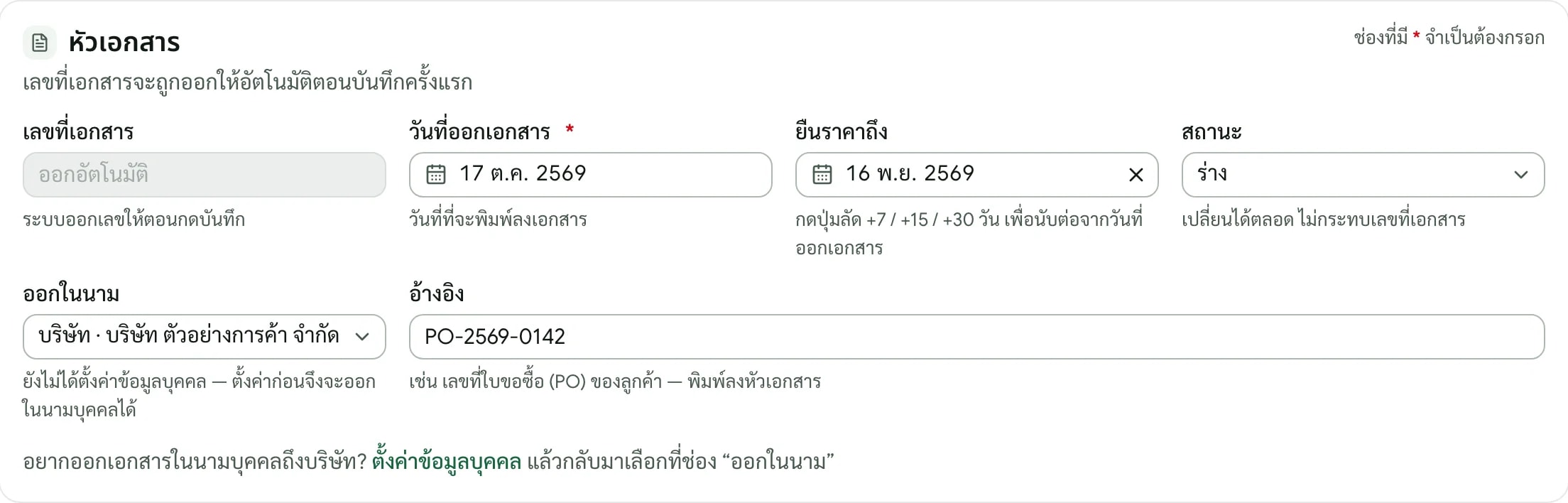
การ์ดหัวเอกสารในฟอร์ม มีช่องเลขที่เอกสาร วันที่ ยืนราคาถึง สถานะ ออกในนาม และอ้างอิง
ช่องเลขที่เอกสารเป็นสีเทากดไม่ได้ตอนสร้างใบใหม่ พร้อมคำว่า “ออกอัตโนมัติ” — เลขจะมาตอนกดบันทึกครั้งแรก
ลูกค้า
ปุ่มเลือกลูกค้า
ค้นจากฐานลูกค้าแล้วเติมทั้งบล็อกให้ ไม่ต้องพิมพ์ทีละช่อง
ผู้ติดต่อ
ชื่อคนที่คุยด้วย จะขึ้นเป็นบรรทัด “เรียน” ในเอกสาร
ที่อยู่
ขึ้นบรรทัดใหม่ได้ เอกสารจะพิมพ์ตามที่พิมพ์ไว้ทุกบรรทัด
อีเมล
ใช้ตอนส่งเอกสารให้ลูกค้า ไม่ถูกพิมพ์ลงตัวเอกสาร
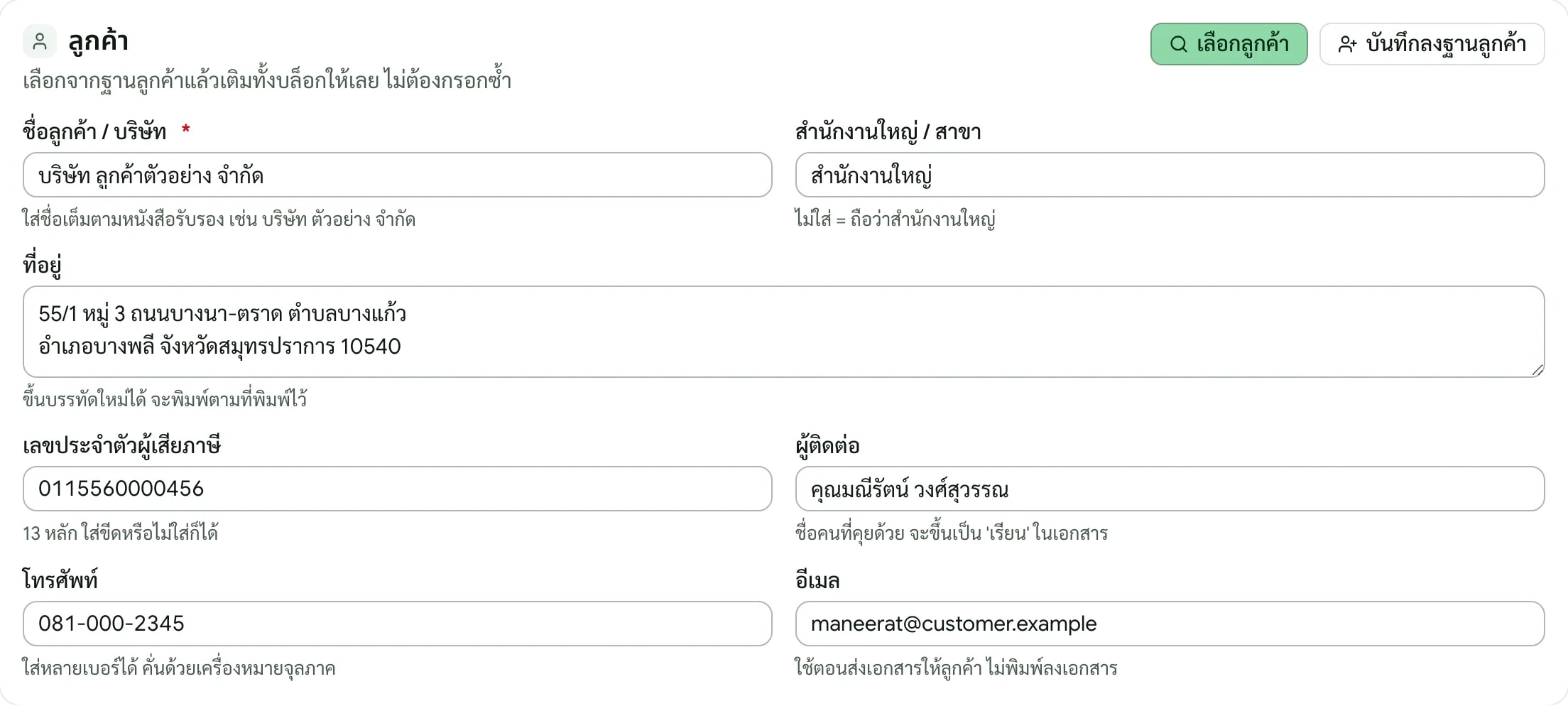
การ์ดลูกค้าในฟอร์ม มีปุ่มเลือกลูกค้าและปุ่มบันทึกลงฐานลูกค้าอยู่บนหัวการ์ด
ปุ่มสองปุ่มบนหัวการ์ดคือทางเข้า-ออกของฐานลูกค้า — ซ้ายคือดึงลูกค้าเดิมมาเติม ขวาคือเก็บลูกค้าที่เพิ่งพิมพ์เข้าฐานไว้ใช้ครั้งหน้า
รายการสินค้า / บริการ
แต่ละแถวมี
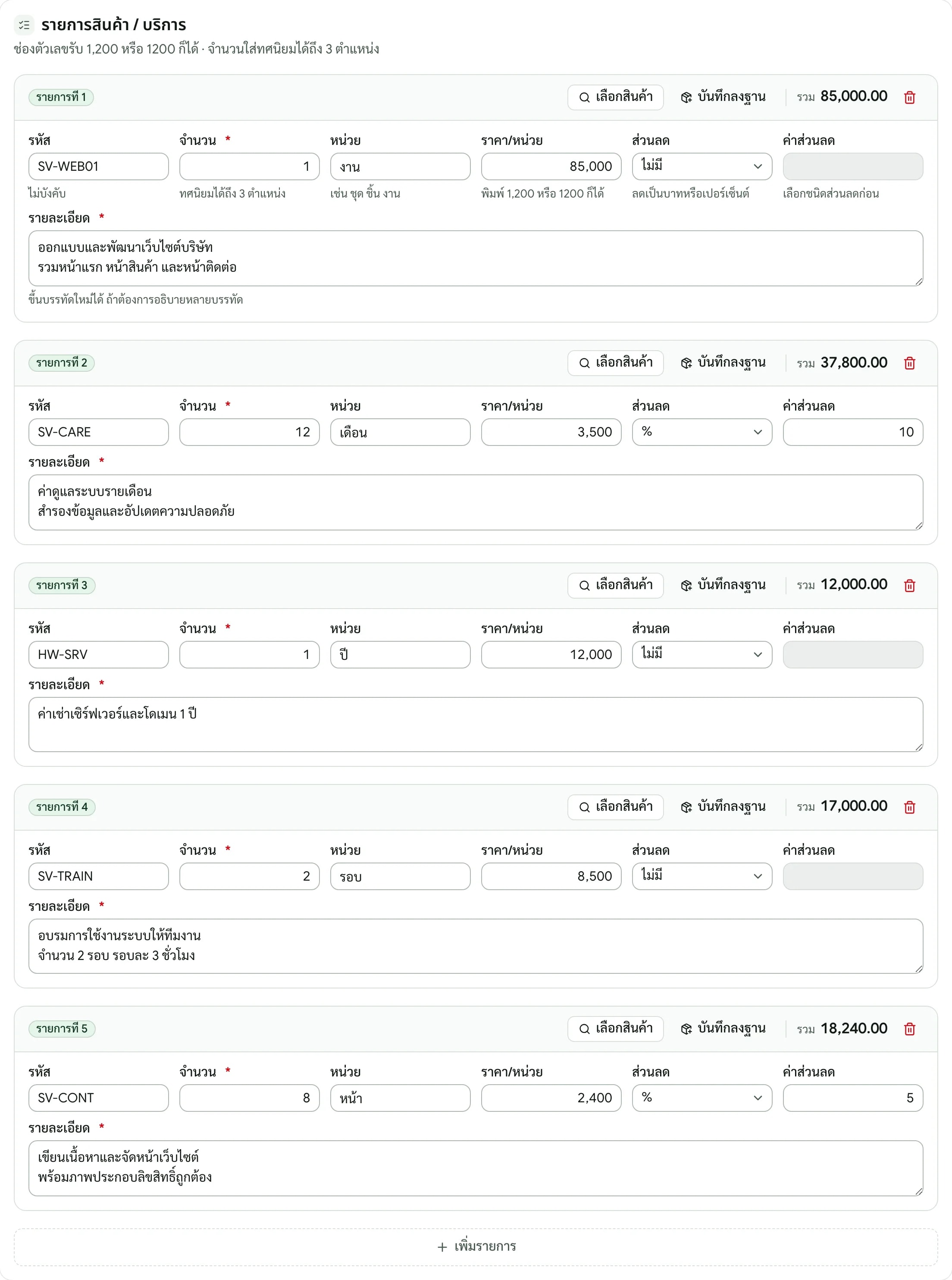
รหัส · จำนวน · หน่วย · ราคา/หน่วย · ส่วนลดรายรายการ · รายละเอียด
ส่วนลดรายรายการ
เลือกได้ว่าลดเป็นบาทหรือเป็นเปอร์เซ็นต์ ของเฉพาะแถวนั้น
ตัวเลข
พิมพ์ 1,200 หรือ 1200 ก็ได้ ระบบอ่านเป็นค่าเดียวกัน
ใบส่งของ
ไม่พิมพ์ราคาลงเอกสาร แต่กรอกราคาไว้ได้ ไว้ใช้ตอนแปลงเป็นใบแจ้งหนี้
การ์ดรายการสินค้าในฟอร์ม แสดงสามรายการ แต่ละรายการมีช่องรหัส จำนวน หน่วย ราคา ส่วนลด และรายละเอียด
แต่ละรายการเป็นกล่องของตัวเอง มุมขวาบนบอกยอดรวมของรายการนั้นแบบสดๆ · ปุ่ม “เพิ่มรายการ” อยู่ท้ายสุด กดได้ไม่จำกัดจำนวนแถว
การรับเงิน
โผล่เฉพาะใบเสร็จรับเงินและใบรับเงินมัดจำ
วิธีชำระเงิน
เงินสด / โอน / เช็ค ฯลฯ — เปลี่ยนแล้วป้ายช่องเลขอ้างอิงจะเปลี่ยนตาม
เลขอ้างอิง
เลขที่เช็คหรือเลขอ้างอิงการโอน พิมพ์ลงเอกสารเพื่อใช้ตอนกระทบยอด
วันที่ชำระ
วันที่ได้รับเงินจริง ซึ่งอาจไม่ใช่วันที่ออกเอกสาร
ท้ายเอกสาร และ สรุปยอด
เงื่อนไข / หมายเหตุ
เติมมาจากค่าตั้งต้นของประเภทนั้น (ข้อ 4) แก้เป็นรายใบได้เสมอ
ส่วนลดท้ายบิล
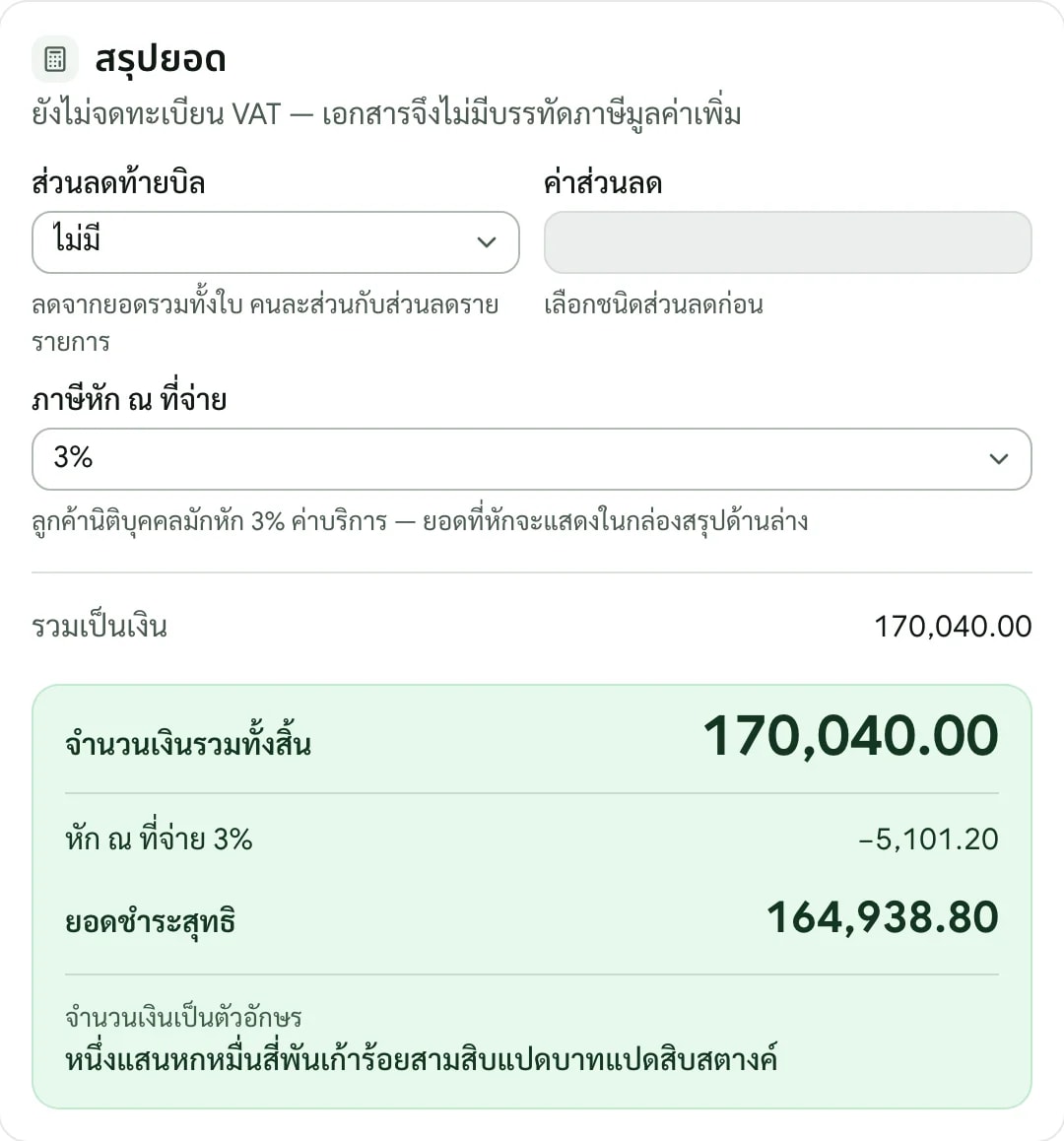
ลดจากยอดรวมทั้งใบ เป็นบาทหรือเปอร์เซ็นต์ คนละส่วนกับส่วนลดรายรายการ
ภาษีหัก ณ ที่จ่าย
เลือกอัตราได้ 1% / 2% / 3% / 5% / 10% / 15% หรือไม่หัก — ลูกค้านิติบุคคลมักหัก 3% ค่าบริการ
จำนวนเงินรวมทั้งสิ้น
คิดสดขณะพิมพ์ด้วยโค้ดชุดเดียวกับฝั่งเซิร์ฟเวอร์ และมีจำนวนเงินเป็นตัวอักษรไทยให้พร้อม
ไม่มีบรรทัด VAT
เพราะยังไม่ได้จดทะเบียนภาษีมูลค่าเพิ่ม — ดูข้อ 11
การ์ดสรุปยอด แสดงส่วนลดท้ายบิล ภาษีหัก ณ ที่จ่าย 3% ยอดรวม ยอดชำระสุทธิ และจำนวนเงินเป็นตัวอักษร
กล่องพื้นเขียวคือยอดสุดท้าย พร้อมจำนวนเงินเป็นตัวอักษรไทยที่จะถูกพิมพ์ลงเอกสารให้เอง
แถบคำสั่งท้ายฟอร์ม มีปุ่มแปลงเป็นใบแจ้งหนี้ ใบรับเงินมัดจำ ใบส่งของ ปุ่มออก PDF และปุ่มบันทึก
แถบนี้ลอยติดล่างจอตลอด ไม่ต้องเลื่อนลงไปหา · ปุ่มแปลงกับปุ่มออก PDF จะโผล่หลังบันทึกครั้งแรกแล้วเท่านั้น

ข้อ 6

ประเภทเอกสาร

ตอนนี้ออกได้ 6 ประเภท ทุกประเภทใช้ฟอร์มและหน้ารายการชุดเดียวกัน ต่างกันตามตารางนี้ (คำนำหน้าเลขที่จะต่อด้วยปี ค.ศ. และเลขลำดับ 4 หลัก เช่น QT-2026-0001)

ประเภทเลขที่ช่องวันที่เพิ่มเติมลักษณะเฉพาะแปลงต่อเป็น
ใบเสนอราคาQT-ปี-0001ยืนราคาถึง (+30 วัน)ใบแจ้งหนี้ · ใบรับเงินมัดจำ · ใบส่งของ
ใบแจ้งหนี้INV-ปี-0001ครบกำหนดชำระ (+30 วัน)PDF เป็นต้นฉบับ+สำเนาใบเสร็จรับเงิน · ใบวางบิล · ใบส่งของ
ใบเสร็จรับเงินRC-ปี-0001—มีช่องการรับเงินPDF เป็นต้นฉบับ+สำเนาเริ่มที่สถานะ “ชำระแล้ว”—
ใบวางบิลBN-ปี-0001ครบกำหนดชำระ (+30 วัน)PDF เป็นต้นฉบับ+สำเนาใบเสร็จรับเงิน
ใบส่งของDN-ปี-0001—ไม่พิมพ์ราคาPDF เป็นต้นฉบับ+สำเนาใบแจ้งหนี้
ใบรับเงินมัดจำDP-ปี-0001—มีช่องการรับเงินPDF เป็นต้นฉบับ+สำเนาเริ่มที่สถานะ “ชำระแล้ว”ใบแจ้งหนี้
ช่องลงชื่อท้ายเอกสาร
แต่ละประเภทมีช่องไม่เท่ากัน ช่องแรกคือช่องที่ใส่ลายเซ็นของผู้ออกให้อัตโนมัติ
ใบเสนอราคา
ผู้เสนอราคา · ผู้อนุมัติ · ผู้สั่งซื้อ / ผู้ยอมรับราคา
ใบแจ้งหนี้
ผู้วางบิล · ผู้อนุมัติ · ผู้รับวางบิล
ใบเสร็จรับเงิน
ผู้รับเงิน · ผู้อนุมัติ
ใบวางบิล
ผู้วางบิล · ผู้รับวางบิล
ใบส่งของ
ผู้ส่งของ · ผู้รับสินค้า
ใบรับเงินมัดจำ
ผู้รับเงิน · ผู้วางมัดจำ

ข้อ 7

แปลง คัดลอก สถานะ

งานจริงมักเริ่มที่ใบเสนอราคาแล้วเดินต่อไปเป็นใบแจ้งหนี้และใบเสร็จ ระบบจึงมีคำสั่งเดินเอกสารต่อกันให้ ไม่ต้องพิมพ์ใหม่ทั้งใบ
แปลงเอกสาร

เปิดใบต้นทางแล้วกดปุ่ม “แปลงเป็น…” ที่แถบคำสั่งด้านล่างจอ — ปุ่มจะมีเฉพาะปลายทางที่ประเภทนั้นแปลงได้จริงตามตารางในข้อ 6

ต้องบันทึกก่อน
ถ้ายังมีการแก้ที่ยังไม่บันทึก ระบบจะเตือนให้บันทึกก่อน ไม่งั้นใบใหม่จะได้ข้อมูลเก่า
ได้ใบใหม่
ประเภทปลายทาง พร้อมเลขที่ของชุดปลายทาง — ใบต้นทางยังอยู่เหมือนเดิม
สายอ้างอิง
ทั้งสองใบจะมีแถบบอกว่า “แปลงมาจาก” / “ถูกแปลงเป็น” ใบไหน กดข้ามไปมาได้
ท้ายเอกสาร
ใช้ค่าตั้งต้นของประเภทปลายทาง ไม่ใช่ข้อความที่ติดมาจากใบต้นทาง
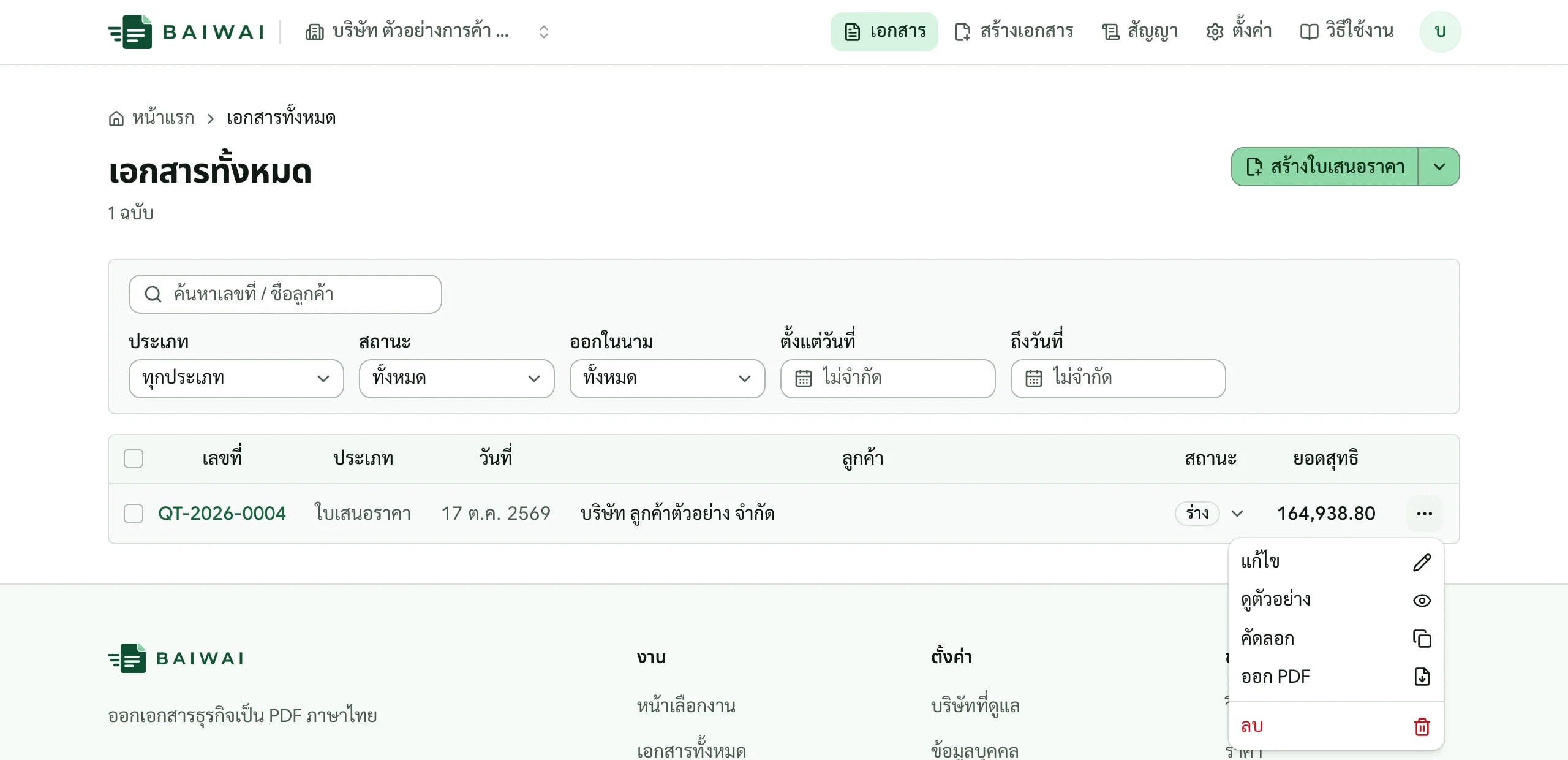
หน้ารายการเอกสาร มีเมนูสามจุดท้ายแถวกางอยู่ แสดงคำสั่งแก้ไข ดูตัวอย่าง คัดลอก ออก PDF และลบ
คำสั่งรายใบทั้งหมดอยู่ในเมนู 3 จุดท้ายแถว · ช่องสถานะข้างยอดเงินเปลี่ยนได้เลยจากหน้านี้ ไม่ต้องเปิดใบเข้าไป
คัดลอกเอกสาร

อยู่ในเมนู 3 จุดท้ายแถวของหน้ารายการ — ได้ใบใหม่ ประเภทเดิม ที่เหมือนใบต้นทางทุกช่อง รวมทั้งข้อความท้ายเอกสาร เหมาะกับงานที่ออกซ้ำเดือนละใบ

สถานะ

เปลี่ยนได้สองที่: ช่องสถานะในฟอร์ม หรือกล่องเลือกในคอลัมน์สถานะของหน้ารายการ (เปลี่ยนได้เลยโดยไม่ต้องเปิดใบ) · สถานะที่ใช้ได้ไม่เท่ากันทุกประเภท

ใบเสนอราคา
ร่าง · ส่งแล้ว · ลูกค้าตอบรับ · ไม่รับข้อเสนอ · ยกเลิก
ใบแจ้งหนี้
ร่าง · ส่งแล้ว · ชำระแล้ว · เกินกำหนด · ยกเลิก
ใบเสร็จรับเงิน
ชำระแล้ว · ร่าง · ยกเลิก
ใบวางบิล
ร่าง · ส่งแล้ว · ชำระแล้ว · เกินกำหนด · ยกเลิก
ใบส่งของ
ร่าง · ส่งของแล้ว · ลูกค้ารับของแล้ว · ยกเลิก
ใบรับเงินมัดจำ
ชำระแล้ว · ร่าง · ยกเลิก

ข้อ 8

ดูตัวอย่างและออก PDF

ตัวอย่างบนจอกับไฟล์ PDF มาจากเทมเพลตตัวเดียวกัน สิ่งที่เห็นตอนดูตัวอย่างคือสิ่งที่จะได้จริง
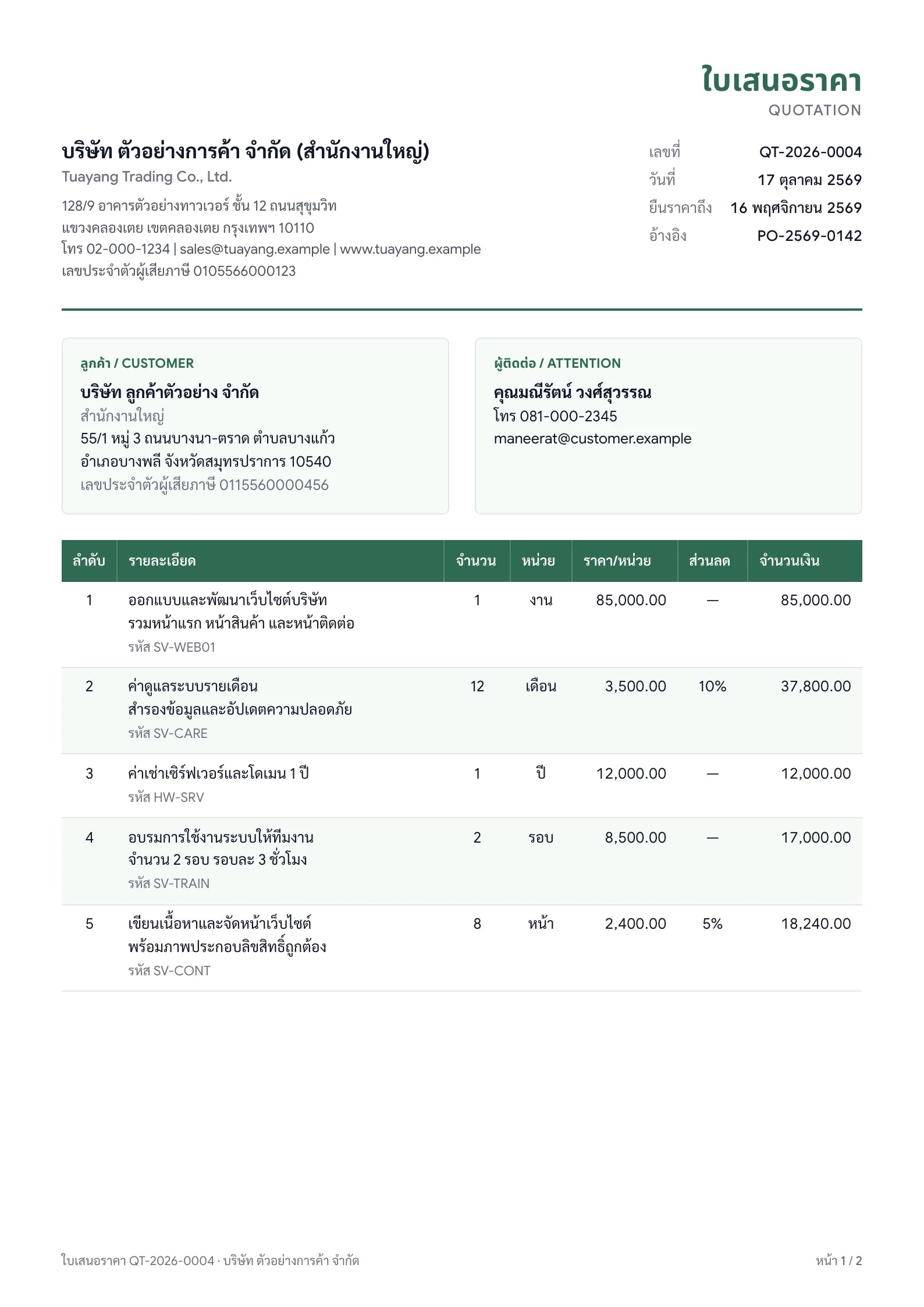
กระดาษ A4 หน้าแรกของใบเสนอราคา มีหัวเอกสาร บล็อกลูกค้า และตารางรายการ
หน้าแรก — หัวกระดาษของผู้ออก บล็อกลูกค้า/ผู้ติดต่อ แล้วต่อด้วยตารางรายการ
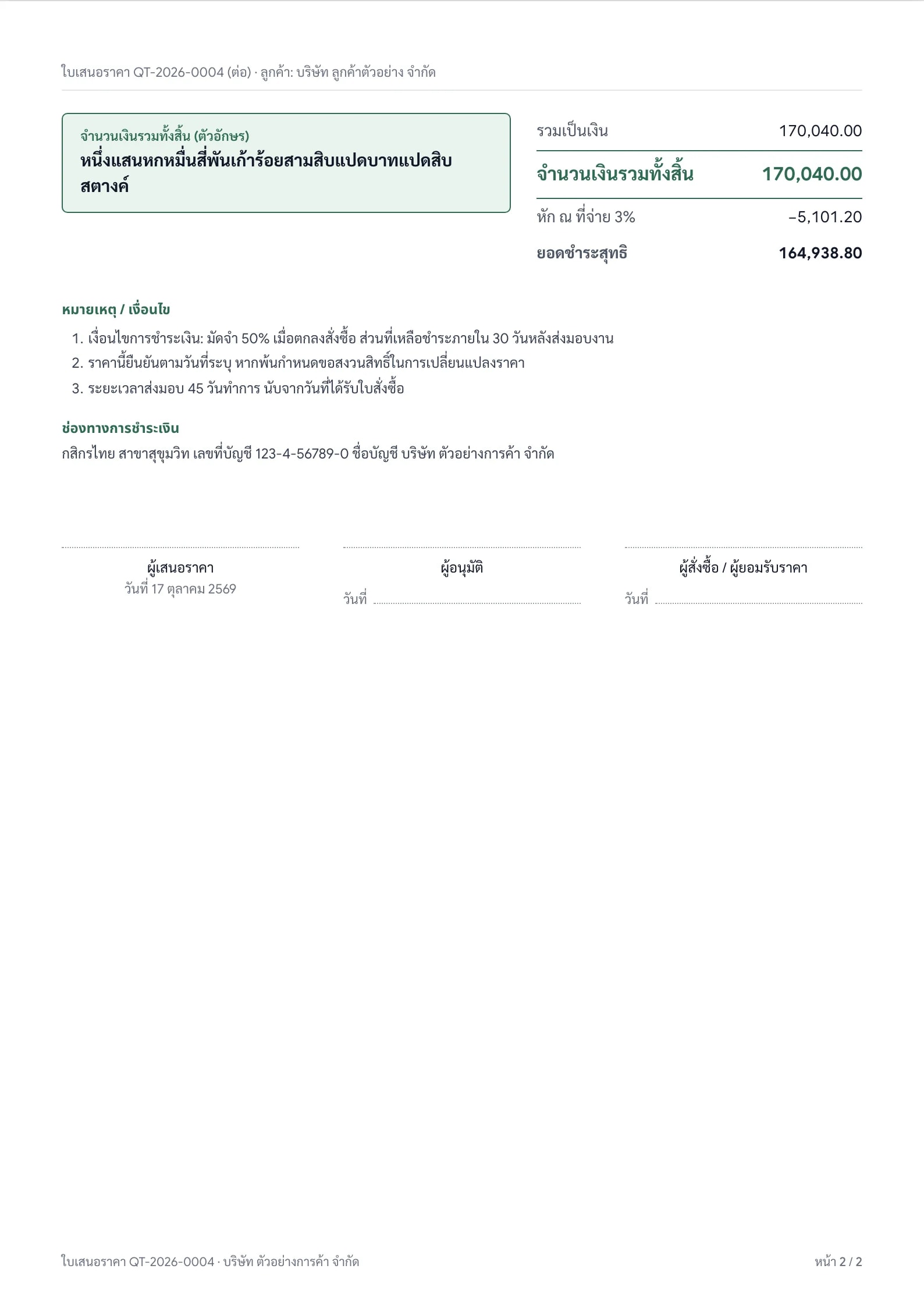
กระดาษ A4 หน้าที่สองของใบเสนอราคา มียอดรวม จำนวนเงินตัวอักษร หมายเหตุ บัญชีธนาคาร และช่องลงชื่อ
ยอดรวมกับช่องลงชื่อไม่ถูกหั่นคนละหน้า — ถ้าเหลือที่ไม่พอ ทั้งก้อนจะย้ายไปหน้าถัดไปพร้อมกัน และหัวตารางจะซ้ำให้เองทุกหน้า
ดูตัวอย่าง
เมนู 3 จุดท้ายแถวในหน้าเอกสาร › “ดูตัวอย่าง” — เปิดเป็นกล่องซ้อนบนหน้าเดิม ไม่ต้องดาวน์โหลดไฟล์
ออก PDF
ปุ่ม “ออก PDF” ที่แถบคำสั่งด้านล่างของหน้าแก้ไข หรือคำสั่งชื่อเดียวกันในเมนู 3 จุด — เปิดไฟล์ในแท็บใหม่
ขนาดกระดาษ
A4 แบ่งหน้าเอง หัวตารางรายการซ้ำให้ทุกหน้า และมีเลขหน้าท้ายกระดาษ
ฟอนต์ไทย
ถูกฝังลงไฟล์ PDF จริง เปิดที่เครื่องไหนก็ไม่กลายเป็นกล่องสี่เหลี่ยมและสระ/วรรณยุกต์ไม่ลอย
ต้นฉบับ / สำเนา
ประเภทที่ปกติต้องมีคู่ (ดูป้าย “PDF เป็นต้นฉบับ+สำเนา” ในตารางข้อ 6) จะออกมาเป็นชุดให้เลย โดยพิมพ์คำกำกับไว้บนกระดาษแต่ละชุด

ข้อ 9

สัญญาและหนังสือ

สัญญาเป็นเอกสารอีกกลุ่ม แยกจากใบเสนอราคาและใบแจ้งหนี้ ตอนนี้มีแบบฟอร์ม 85 แบบใน 6 หมวด เลือกแบบที่ตรงกับงาน กรอกเฉพาะช่องว่าง แล้วได้ PDF ขนาด A4 ไปพิมพ์และเซ็นได้เลย
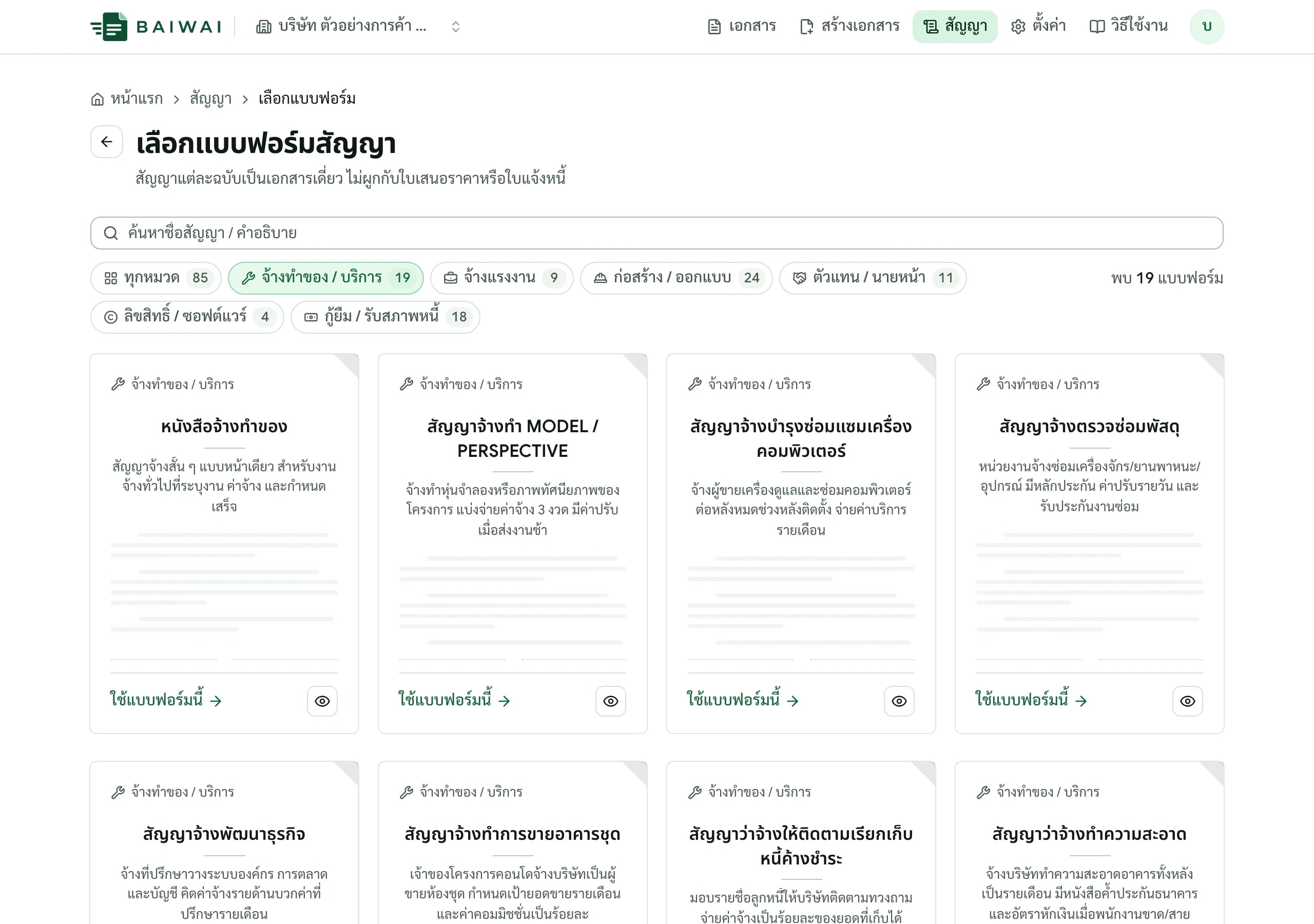
1. เลือกแบบฟอร์ม
ครีบ “สัญญา” บนเฮดเดอร์ › “สร้างสัญญา”

กรองตามหมวดด้วยชิปด้านบน หรือพิมพ์ค้นจากชื่อสัญญา ปุ่มรูปตาบนการ์ดเปิดแบบฟอร์มเปล่า ในแท็บใหม่ อ่านถ้อยคำทั้งฉบับได้ก่อนตัดสินใจ (ทุกแผ่นมีลายน้ำ “ตัวอย่าง” กำกับไว้)

  • จ้างทำของ / บริการ19
  • จ้างแรงงาน9
  • ก่อสร้าง / ออกแบบ24
  • ตัวแทน / นายหน้า11
  • ลิขสิทธิ์ / ซอฟต์แวร์4
  • กู้ยืม / รับสภาพหนี้18
หน้าเลือกแบบฟอร์มสัญญา มีช่องค้นหา ชิปหมวด และการ์ดแบบฟอร์มทรงกระดาษ A4
การ์ดแต่ละใบคือแบบฟอร์มหนึ่งแบบ — กด “ใช้แบบฟอร์มนี้” เพื่อเริ่มกรอก
2. กรอกช่องว่าง
คู่สัญญา
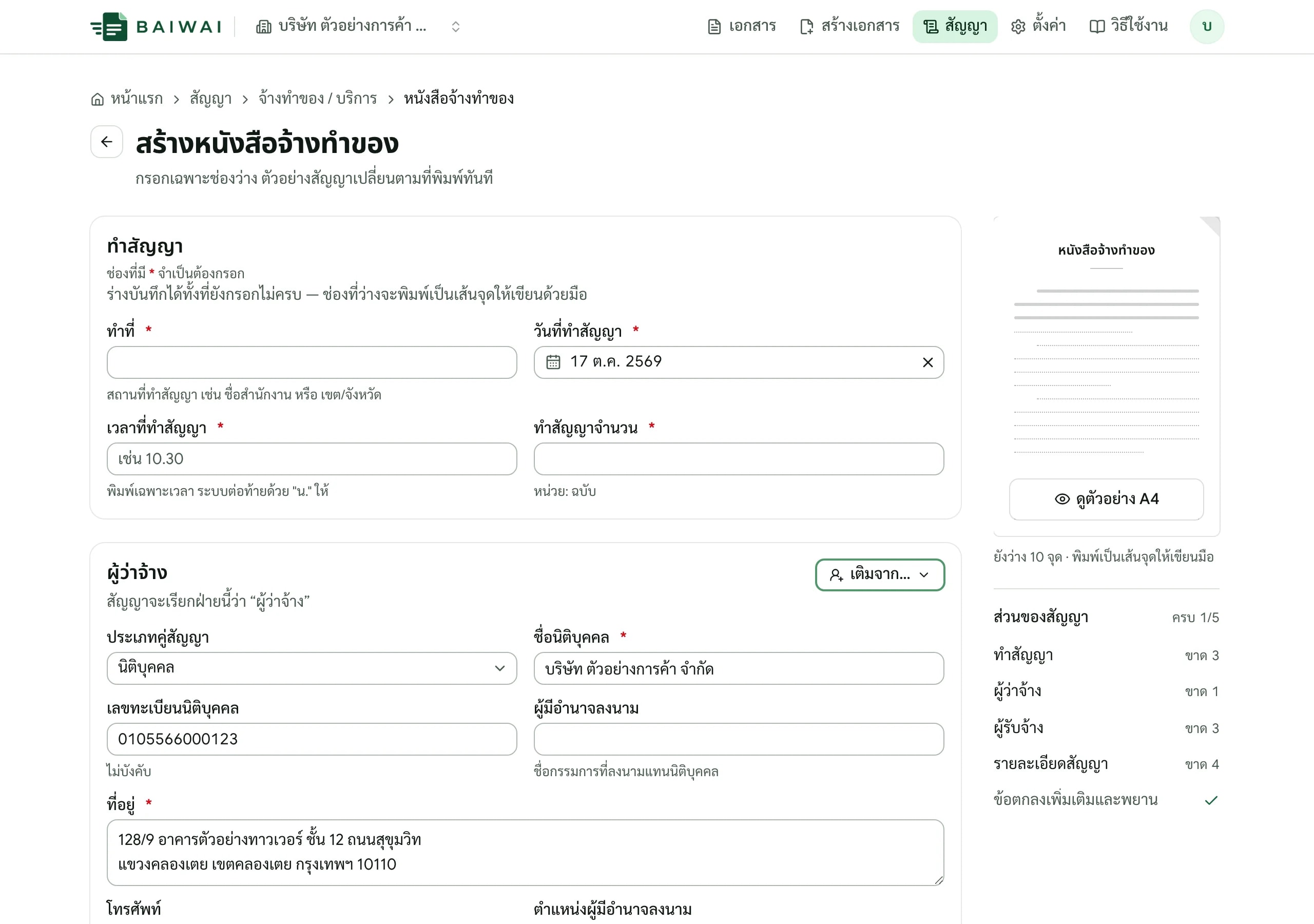
ปุ่ม “เติมจาก…” บนการ์ดคู่สัญญา ดึงชื่อและที่อยู่จากข้อมูลบริษัทหรือข้อมูลบุคคลที่ตั้งไว้ในข้อ 2 — อีกฝ่ายกรอกเอง เลือกได้ว่าเป็นบุคคลธรรมดาหรือนิติบุคคล
ช่องที่ไม่บังคับ
โทรศัพท์ สัญชาติ บัตร/หนังสือเดินทาง ฯลฯ อยู่ใต้ปุ่ม “ข้อมูลเพิ่มเติม” ของการ์ดคู่สัญญา กรอกเมื่อไรก็พิมพ์ลงในสัญญาให้เอง
ช่องที่ยังว่าง
พิมพ์ลงกระดาษเป็นเส้นจุด เขียนด้วยมือทีหลังได้ — ร่างจึงบันทึกได้แม้ยังกรอกไม่ครบ
ดูตัวอย่าง
จอกว้างมีกระดาษย่อส่วนในแถบด้านขวา กด “ดูตัวอย่าง A4” แล้วได้ขนาดจริงตามที่กำลังพิมพ์ จอเล็กใช้ปุ่ม “ดูตัวอย่าง” ที่แถบด้านล่าง
บันทึกร่าง
ก่อนกดบันทึกครั้งแรก ร่างถูกเก็บไว้ในเครื่อง · บันทึกแล้วระบบบันทึกให้อัตโนมัติระหว่างพิมพ์ และออก PDF ร่างได้
ฟอร์มกรอกสัญญาจ้างทำของ การ์ดคู่สัญญาที่เติมจากข้อมูลบริษัทแล้ว และแถบข้างที่มีกระดาษย่อส่วนกับสารบัญส่วน
ใต้กระดาษย่อส่วนคือสารบัญส่วนของสัญญา บอกว่าแต่ละส่วนยังขาดกี่ช่อง — กดชื่อส่วนเพื่อเลื่อนไปหา
3. ทำเป็นฉบับจริง
  1. 1
    กรอกช่องที่มีดาวแดงให้ครบ แล้วกด “ทำเป็นฉบับจริง” (ยังไม่ครบ ระบบจะบอกว่าเหลือช่องไหน)
  2. 2
    เนื้อสัญญาถูกล็อกตามที่เห็นในตัวอย่างตอนนั้น — แก้ถ้อยคำในแบบฟอร์มวันหน้า สัญญาที่ทำไปแล้วก็ไม่เปลี่ยนตาม
  3. 3
    ออก PDF จากหน้าสัญญาหรือเมนู 3 จุดในหน้ารายการ ถ้าต้องแก้ใช้ “คัดลอกเป็นร่างใหม่” ได้ร่างที่ค่าเหมือนเดิมทุกช่องไปแก้ต่อ

ข้อ 10

หลายบริษัทและบัญชี

ผู้ใช้หนึ่งคนดูแลได้หลายบริษัท แต่ทำงานทีละแห่ง — ตัวสลับอยู่ข้างตราระบบมุมซ้ายบน และจัดการรายชื่อได้ที่ ตั้งค่า › บริษัทที่ดูแล

แยกกันต่อบริษัท
  • เอกสารทั้งหมดและเลขที่เอกสาร (บริษัทใหม่เริ่มที่ 0001)
  • ฐานลูกค้า และฐานสินค้า / บริการ
  • บัญชีธนาคาร โลโก้ ลายเซ็นของบริษัท
  • ค่าตั้งต้นท้ายเอกสารของทุกประเภท
ใช้ร่วมกันทุกบริษัท
  • โปรไฟล์บุคคลธรรมดา (มีชุดเดียวต่อผู้ใช้)
  • บัญชีที่ใช้เข้าระบบ — ชื่อ อีเมล รหัสผ่าน อุปกรณ์ที่ล็อกอินอยู่
สลับบริษัท
ระบบจะพากลับไปหน้าแรกเสมอ เพราะหน้าที่เปิดค้างอยู่เป็นเอกสารของบริษัทเดิม
ลบบริษัท
ลบไม่ได้ถ้ายังมีเอกสารอยู่ในนั้น และลบแห่งสุดท้ายไม่ได้ — ระบบจะบอกเหตุผลให้เอง
บัญชีผู้ใช้
เข้าจากเมนูตัวย่อมุมขวาบน (บัญชีของฉัน) — เปลี่ยนชื่อ/รูป ตั้งรหัสผ่าน ดูอุปกรณ์ที่ล็อกอินอยู่ ดูประวัติเข้าระบบ และลบบัญชี
ชื่อในบัญชีผู้ใช้
ไม่เคยถูกพิมพ์ลงเอกสารสักใบ — สิ่งที่ขึ้นบนกระดาษมาจากข้อมูลบริษัทหรือข้อมูลบุคคลเท่านั้น

ข้อ 11

คำถามที่พบบ่อย

ออกใบกำกับภาษี หรือใส่ VAT 7% ได้ไหม
ยังไม่ได้ เพราะยังไม่ได้จดทะเบียนภาษีมูลค่าเพิ่ม เอกสารทุกใบจึงไม่มีบรรทัด VAT และประเภทใบกำกับภาษีถูกปิดไว้
แก้ที่อยู่บริษัทแล้ว ใบเก่าที่ส่งลูกค้าไปแล้วจะเปลี่ยนตามไหม
ไม่เปลี่ยน — ใบที่พ้นสถานะร่างแล้วถือสำเนาข้อมูลผู้ออกของตัวเองไว้ (ดูข้อ 2) มีแต่ใบที่ยังเป็นร่างเท่านั้นที่ตามข้อมูลล่าสุด
กรอกฟอร์มค้างไว้แล้วปิดหน้าไป ข้อมูลหายไหม
ไม่หาย ใบใหม่ที่ยังไม่ได้บันทึกจะถูกเก็บไว้ในเครื่อง กลับเข้ามาแล้วกดกู้คืนได้ ส่วนใบที่บันทึกแล้วระบบบันทึกให้อัตโนมัติอยู่แล้ว
เลขที่เอกสารข้ามได้ไหม ถ้าเปิดฟอร์มทิ้งไว้แล้วไม่ได้ใช้
ไม่ข้าม เพราะร่างที่ยังไม่กดบันทึกจะไม่ถูกออกเลข — เลขจะถูกจองตอนกดบันทึกครั้งแรกเท่านั้น
แก้เลขที่เอกสารเองได้ไหม
ได้ หลังจากใบนั้นถูกบันทึกแล้ว แต่ต้องไม่ซ้ำกับใบอื่น ระบบจะตีกลับถ้าซ้ำ
ลบลูกค้าออกจากฐาน แล้วเอกสารเก่าจะเสียไหม
ไม่เสีย ทุกใบเก็บชื่อ ที่อยู่ และเลขผู้เสียภาษีของลูกค้าไว้ในตัวเอกสารเองตั้งแต่ตอนบันทึก
ให้เพื่อนร่วมงานเข้ามาช่วยออกเอกสารในบริษัทเดียวกันได้ไหม
ยังไม่ได้ ตอนนี้ผู้ใช้แต่ละคนเห็นเฉพาะข้อมูลของตัวเอง ยังไม่มีการเชิญคนอื่นเข้าร่วมบริษัท
มีเอกสารภาษาอังกฤษ หรือ e-Tax Invoice ไหม
ยังไม่มี หัวเอกสารมีชื่อภาษาอังกฤษกำกับอยู่ใต้ชื่อไทย แต่เนื้อเอกสารเป็นภาษาไทย